
Cách làm video slideshow từ ảnh miễn phí (không watermark, không cần cài đặt)
Bạn muốn biến ảnh du lịch, sinh nhật, đám cưới hay ảnh sản phẩm thành một video để đăng YouTube, Facebook hoặc TikTok? Bài này hướng dẫn bạn làm miễn phí với Simple Video Maker – không watermark, không cần tài khoản, và ảnh của bạn không rời khỏi máy tính.
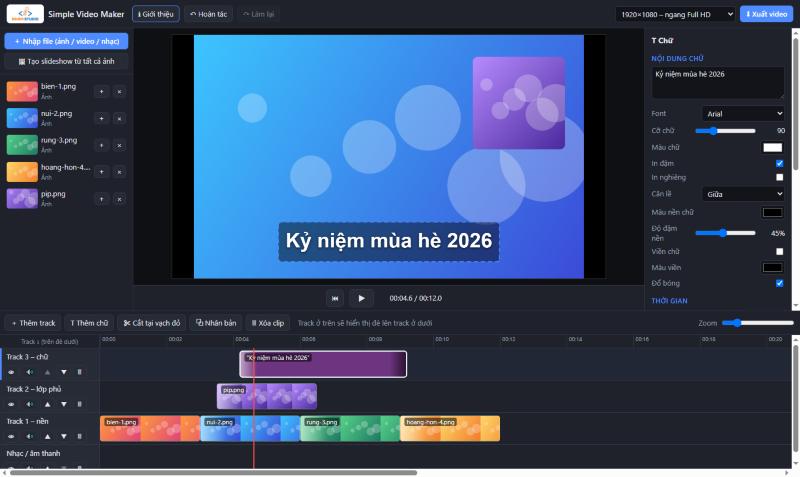
Bạn cần chuẩn bị
- Máy tính có Google Chrome hoặc Microsoft Edge
- Ảnh của bạn (JPG, PNG, WebP…) và nếu muốn, một file nhạc (MP3, M4A, WAV…)
- Simple Video Maker – miễn phí, chưa tới 100 KB, không cần cài đặt
Từng bước làm video slideshow
Tải và mở app
Tải file ZIP, giải nén rồi bấm đúp vào
index.html. App mở bằng Chrome hoặc Edge. Không muốn tải? Dùng bản online – thao tác y hệt.Chọn khung hình video
Trên thanh trên cùng, chọn khung hình: 1920×1080 ngang cho YouTube và TV, 1080×1920 dọc cho TikTok, Reels, Shorts, hoặc 1080×1080 vuông cho bảng tin Facebook / Instagram.
Nhập ảnh
Bấm + Nhập file và chọn tất cả ảnh một lần (hoặc kéo thả ảnh vào cửa sổ). Mẹo: đặt tên file
01.jpg,02.jpg… để ảnh giữ đúng thứ tự.Đặt thời lượng ảnh và hiệu ứng chuyển
Bấm vào chỗ trống trên timeline để mở Cài đặt chung. Đặt Thời lượng mặc định mỗi ảnh (3–4 giây là vừa mắt) và chọn Chuyển ảnh mặc định – Mờ dần là lựa chọn an toàn, Trượt hoặc Phóng to dần thì sôi động hơn.
Tạo slideshow chỉ với một cú bấm
Bấm 🖼 Tạo slideshow từ tất cả ảnh. Tất cả ảnh được xếp liền nhau trên track và tự có hiệu ứng chuyển giữa từng cặp ảnh. Nhấn Space để xem thử.
Thêm chuyển động nhẹ (hiệu ứng Ken Burns)
Bấm vào một ảnh bất kỳ, đặt Chuyển động là Zoom chậm vào, rồi bấm Áp dụng hiệu ứng cho cả track. Ảnh tĩnh sẽ chuyển động nhẹ, video trông sống động hơn hẳn. Muốn ảnh phủ kín khung, không viền đen? Bấm ⛶ Phủ toàn khung.
Thêm nhạc nền
Nhập file nhạc rồi kéo vào track Nhạc / âm thanh. Kéo mép phải của clip nhạc để kết thúc cùng ảnh cuối, rồi đặt Giảm dần âm lượng cuối 2–3 giây để kết thúc êm.
Thêm tiêu đề
Bấm T Thêm chữ, gõ tiêu đề (ví dụ “Hè 2026”), chỉnh cỡ chữ, màu, viền, đổ bóng. Kéo chữ trong khung xem trước để đặt vị trí. Chữ mặc định hiện ra và mờ dần mượt mà.
Xuất file MP4
Bấm ⬇ Xuất video. File MP4 được lưu thẳng vào thư mục Downloads. Video được ghi theo thời gian thực, slideshow 2 phút mất khoảng 2 phút – hãy để tab hiển thị đến khi xong.
Mẹo để slideshow đẹp hơn
- 3–4 giây mỗi ảnh là dễ xem. 20–30 ảnh cho video dài 1–2 phút.
- Kể một câu chuyện: mở đầu bằng ảnh toàn cảnh, kết thúc bằng tấm đẹp nhất.
- Khớp nhịp nhạc: chỉnh thời lượng ảnh để mỗi lần chuyển rơi đúng nhịp.
- Chữ ngắn gọn – 3 đến 6 chữ là dễ đọc trên điện thoại.
- Dùng nhạc bạn có quyền sử dụng, ví dụ thư viện âm thanh miễn phí của YouTube, để tránh bị chặn bản quyền.
- Ảnh dọc trong video ngang? Đặt một ảnh nền mờ hoặc màu nền ở track dưới, hoặc dùng Phủ toàn khung.
Câu hỏi thường gặp
Có miễn phí và không có watermark thật không?
Có. Simple Video Maker miễn phí, không gắn watermark, không cần tài khoản và không giới hạn thời gian.
Ảnh của tôi có bị tải lên mạng không?
Không. Mọi xử lý diễn ra trên máy tính của bạn. App chỉ gửi số liệu sử dụng ẩn danh (mở app, xuất video) và bạn có thể tắt trong Cài đặt chung.
Có làm được video dọc cho TikTok, Reels không?
Có. Chọn 1080×1920 ở menu khung hình trước khi bắt đầu.
Dùng được bao nhiêu ảnh?
Không giới hạn cố định. Dự án rất lớn sẽ phụ thuộc vào bộ nhớ của máy bạn.
Có dùng được trên điện thoại không?
App được thiết kế cho máy tính dùng Chrome hoặc Edge. Để dùng tốt nhất, hãy dùng laptop hoặc máy bàn.
Làm slideshow của bạn ngay
Chỉ khoảng 10 phút từ ảnh đến file MP4 hoàn chỉnh.